
Varmuuskopio
Office 365

Peru Microsoft 365 -tietosi ja palauta ne, joilla on merkitystä, kun tarvitset niitä.

CodeTwo Backup for Office 365

Sinun tietosi ovat kopioitavissa.

CodeTwo-tuki Office 365:lle on Windows-sovellus Exchange Onlinen, SharePoint Onlinen ja OneDrive for Businessin tueksi. Se pitää kopiot varastossa, jota hallitset, ja antaa hallinnoijille mahdollisuuden kerätä yksittäisiä eriä tai suurempia tietokokoelmia.

Yksi konsoli tuki- ja elvytystoimiin.

Määritä työpaikat, seuraa niiden etenemistä ja tarkista keskuskojelaudan ilmoitukset. Valitse organisaatiollesi tärkeät resurssit, valitse säilytyspaikka ja päätä, milloin varmuuskopiot tulisi suorittaa.

Ensimmäinen sykli kopioi valitut tiedot. Myöhemmät syklit vangitsevat uusia ja vaihtuneita kohteita. Kun jotain puuttuu, selaa tallennettuja versioita ja valitse, mitä palauttaa.
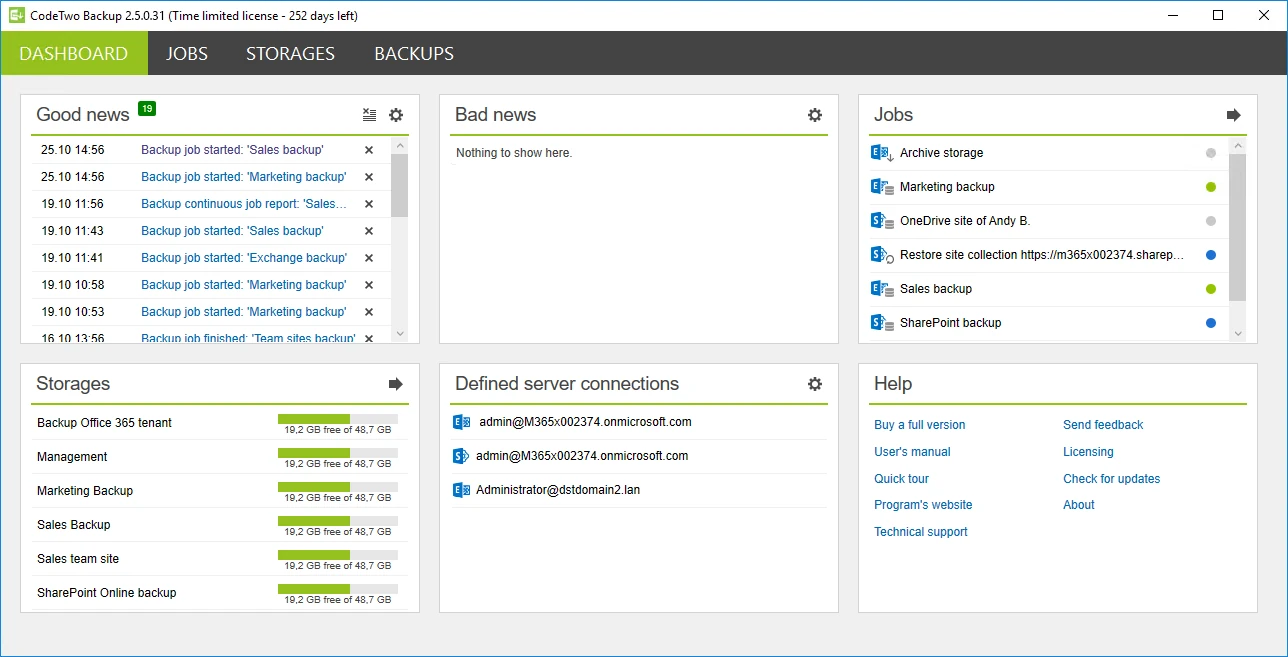
CodeTwo Backup -kojelauta, jossa työpaikkatilastot ja varastotilastot

Sähköposti ja jaetut tiedot

Suojaa käyttäjien postilaatikoita ja julkisia kansioita, mukaan lukien viestit, yhteystiedot ja kalenteritiedot. Valitse kokonaiset postilaatikot tai valikoivampi varmuuskopiointi.

Tiedostot ja yhteistyö

Sisällytä suunnitelmaan SharePoint-sivustoja ja OneDrive-tietoja. Osa tiimien sisällöstä katetaan näiden taustalla olevien palveluiden kautta; tämä ei ole kaikkien joukkueiden osien täydellinen varmuuskopiointi.

Valitse, missä tukijoukot asuvat.

Suorita sovellus tuettuun fyysiseen tai virtuaaliseen Windows-koneeseen. Storage toimitetaan ja sitä hallinnoidaan; CodeTwo ei tarjoa isäntävarastoa. Pilviohjattu Windows VM on myös vaihtoehto.

Liitännät hyödyntävät OAuth-moderneja aitoutta. CodeTwo kehittää tuotetta sen ISO/IEC 27001- ja ISO/IEC 27018 -sertifioidussa tietoturvan hallintajärjestelmässä. Pääsynvalvonta, kapasiteetti ja varaympäristön suojelu ovat edelleen osa käyttöönottosuunnitelmaasi.

Elvytyssuunnitelma alusta alkaen.

Sovi, mitkä resurssit tarvitsevat suojelua, kuinka kaukana sinun täytyy toipua ja kuka testaa palautusta. Nordma voi auttaa ympäristö- ja toteutusasioiden selvittämisessä.

Keskustele varmuuskopiointivaatimuksistasi
Ominaisuudet

Suojelkaa laajasti ja palauttakaa tarkasti.

Yhdistä automaattiset varmuuskopiointitehtävät ja valvo kohdealueita, omavastuuta ja palautusta.

Valitse tarvitsemasi postilaatikot.

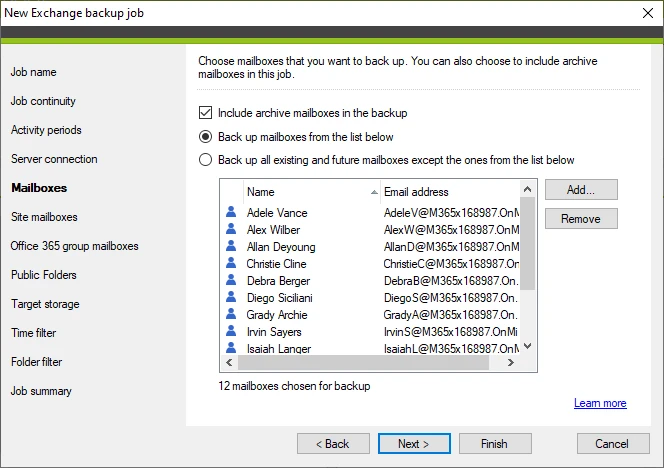
Sisällytä käyttäjä, ryhmä, jaettu, resurssi ja arkiston postilaatikot varmuuskopiointiohjelmaan. Työt voivat kattaa kaikki postilaatikot tai valikoidut käyttäjät, ja niihin voi kuulua jatkuvasti uusia postilaatikoita.

Suodattimilla voit sulkea pois valitut kansiotyypit tai soveltaa ikäkriteereitä. Tämä auttaa erottamaan laajan elvytystuen tietylle historiallisten ennätysten sarjalle suunnitellusta työstä.

CodeTwo Exchange -varmistusohjelma postilaatikoiden valinnassa

Ajakaa tukijoukot aikatauluunne.

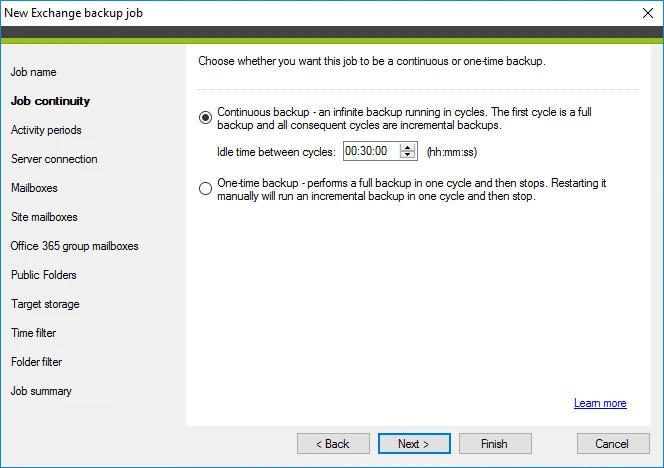
Valitse kertatyö tai toistuvat jaksot. Aseta aktiviteettijaksot työpaikoille, joiden pitäisi kestää tiettyinä tunteina, ja seuraa tuloksia konsolissa.

Useita vuokralaisia ja varastoja voidaan hallinnoida yhdestä laitoksesta. Ilmoitukset auttavat ylläpitäjiä tunnistamaan tapahtumia, jotka vaativat huomiota.

CodeTwo-varmuusvelho jatkuvilla ja kertaluonteisilla asetuksilla

Etsi kohde ja sen aiemmat versiot.

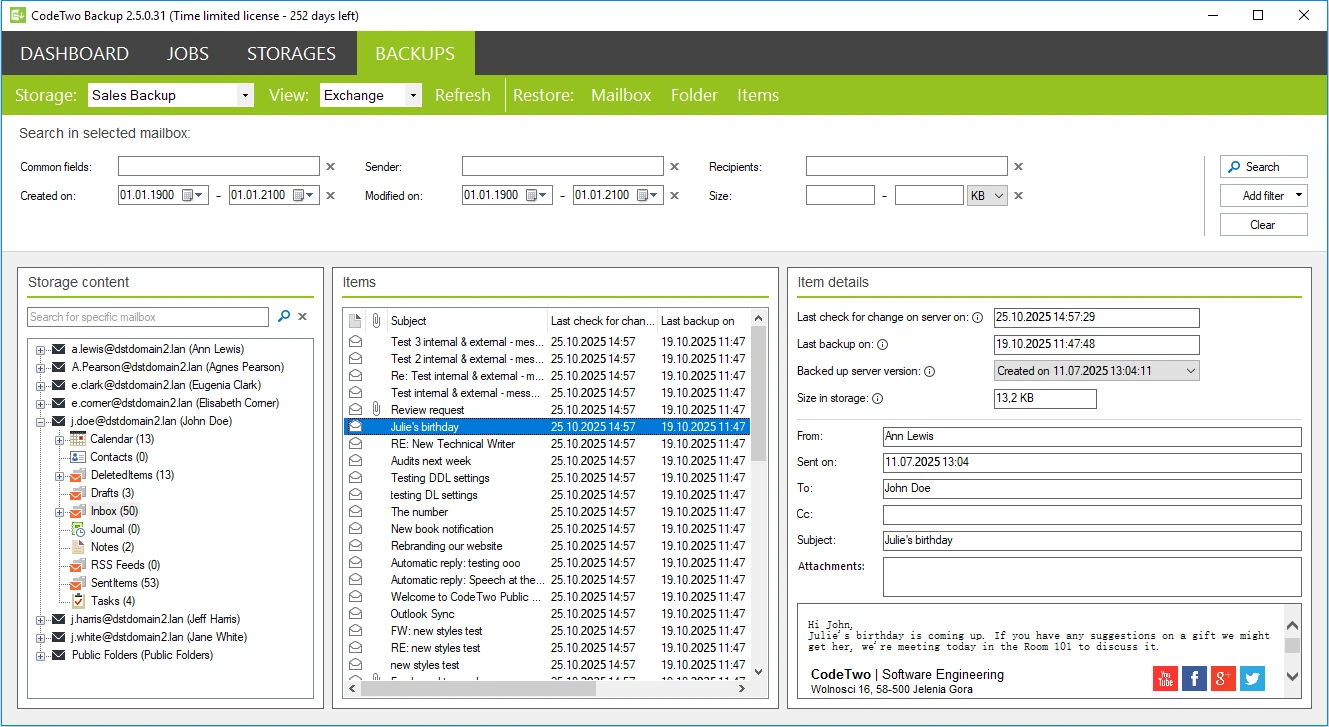
Selaile tallennettuja kansioita ja etsi tarvitsemasi tiedot hakukriteereiden avulla. Vaihdetut kohteet säilytetään erillisinä varmuuskopioina, joten voit valita vangitun pisteen ajoissa.

Palauta viesti, asiakirja, kansio, lista tai kirjasto ilman koko postilaatikkoa tai sivustoa. Suurempia takaisinperintöjä on tarjolla, kun kyseessä on laajempi kokoelma.

CodeTwo varmuuskopioselainta, jotka näyttävät tallennettuja postilaatikon kohteita ja versioita

Valitse palautumiskohde.

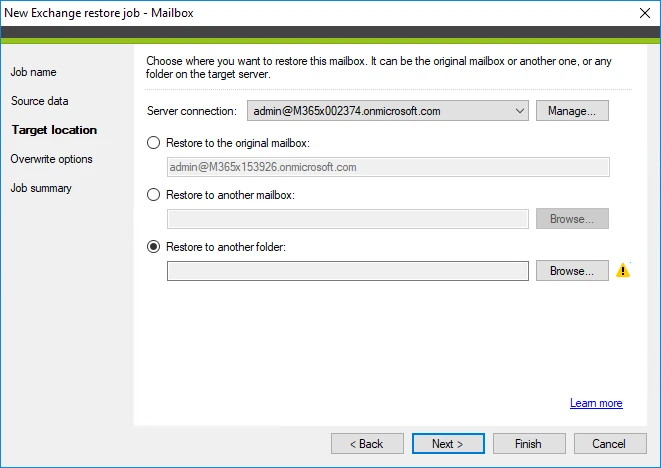
Palauta alkuperäiseen sijaintiin tai johonkin muuhun tuettuun postilaatikkoon tai SharePoint-kohteeseen, mukaan lukien toinen Microsoft 365 -vuokralainen.

SharePoint-keräys tukee sivustoja, kirjastoja, luetteloita, tiedostoja ja OneNote-sisältöjä. Sovelluksella voidaan luoda kohdesivuston rakenteita ja kartoittaa käyttäjien ja ryhmien välisiä käyttöoikeuksia, kun ne palautetaan toiselle vuokralaiselle.

CodeTwo Return -velho valitsee kohdepostilaatikon

Hallinnointi ja arkistointi.

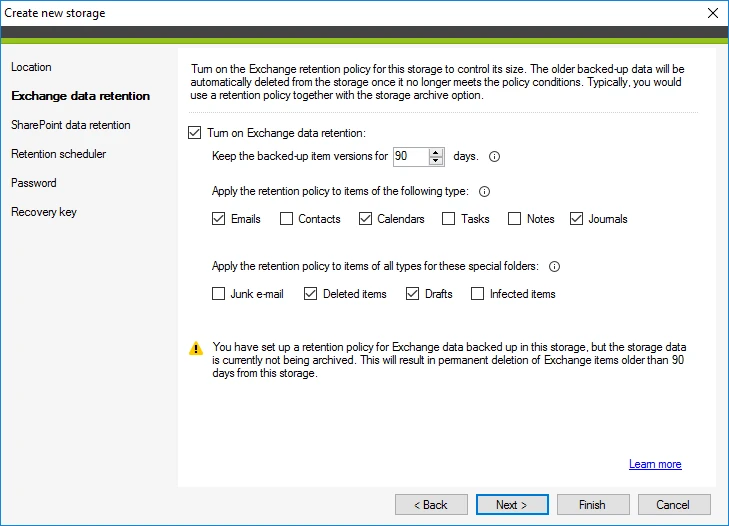
Määrittele varmuuskopiointia koskevat säilytyssäännöt ja ajoita niiden käyttö. Automaattiset arkistot voivat säilyttää vanhoja varmuuskopiointitietoja; Postilaatikonvaihto ja julkisen sektorin sisältö voidaan myös viedä PST:hen.

Massaa omaisuudet palautumistarpeisiisi ja käytettävissä olevaan kapasiteettiin. Arkiston kopiot ansaitsevat oman suojansa ja palauttaa tarkastukset, erityisesti ennen kuin vanhemmat tiedot poistetaan työvarastosta.

CodeTwo-tallennusasetukset

SharePoint- ja OneDrive-suojaus

Tukeudu perinteisiin ja moderneihin SharePoint-sivustoihin, mukaan lukien tiimi- ja viestintäsivustot, käyttäjien rinnalla OneDrive-sivustot. Palauta valitut asiakirjaversiot tai poista tiedostot olemassa olevista varmuuskopioista. Joukkueiden tiedostoissa on oltava SharePoint- tai OneDrive-paikat, joissa tiedostot todellisuudessa asuvat.

Esimerkkejä käytöstä

Varmuuskopiosta tulee arvokas, kun sitä tarvitsee.

Nämä skenaariot osoittavat, missä tuki ja toipuminen voivat tukea päivittäistä toimintaa. Aloita toteamalla, että tarvittavat tiedot sisältyvät onnistuneeseen varmuuskopiointitehtävään.

Palauta vahingossa poistettu kohde

Etsi puuttuva sähköposti tai asiakirja varmuuskopiosta, valitse tarvittava versio ja palauta se. Kohdennettu toipuminen välttää kokonaisen postilaatikon tai toimipaikan korvaamisen.

Palaa aiempaan versioon

Kun tiedosto on ylikirjoitettu tai vahingoittunut, palauta ennen muutosta kaapattu versio. Saatavilla olevat elvytyspisteet riippuvat valmiista varasyklistä ja retentioasetuksista.

Pidä entiset työntekijät ajan tasalla

Arkistoi lähtevä käyttäjäpostilaatikko ja säilytä hakukelpoinen kopio. Vahvista varmuuskopiointi- ja perintävaatimukset ennen kuin poistat tilejä tai muutat Microsoft 365 -lisenssiä.

Tukitietojen noutaminen

Pidä valitut tiedot sovitun säilytysajan ajan ja nouta tarvittaessa. Määrittele säilytyspolitiikka ja pääsy vastuulle niiden henkilöiden kanssa, jotka omistavat tiedot.

Tehkää tilaa kiireisissä postilaatikoissa

Varmista vanhemmat tavarat ennen suunniteltua postilaatikon siivousta. Validoidaan kopio ensin; lähdetietojen poistaminen on erillinen hallinnollinen päätös, ei automaattinen seuraus sen tueksi.

Käytä Azure-ohjattua varakonetta

Suorita sovellus Windows VM:llä sopivalla liitetallenteella, kun paikallinen palvelin ei ole paras vaihtoehto. Suunnitelma VM:n toiminnasta, levykapasiteetista, pääsystä ja jatkuvista kustannuksista.

Palauta joukkueissa käytetyt tiedostot

Suojele taustalla olevia SharePoint- ja OneDrive-paikkoja. Ennallistettu sisältö on ehkä kytkettävä uudelleen Teams-kanaviin tai välilehtiin, mikä ei luo joukkueen kaikkia puolia uudelleen.

Valmistaudu laajempaan elpymiseen

Dokumentoi postilaatikoiden ja toimipaikkojen perintämääräys ja testaa se edustavilla tiedoilla. Nordma suosittelee tarkistamaan luvat ja palauttamaan sisällön sekä sen, onko restaurointityö suoritettu.

Mikä toipuminen on tärkeintä yrityksellesi?

Aloita realistisesta skenaariosta ja käytä sitä varmistusalueen määrittelyyn, säilytykseen ja testin palauttamiseen.

Suunnittele varmuuskopiosi
FAQ

Kysymyksiä ennen kuin aloitat.

Käytännöllisiä vastauksia asennuksesta, varastoinnista ja talteenotosta.

Onko tämä isännöity tukipalvelu?

Ei, asennat Windows-sovelluksen ja toimitat sen tallennukseen. Voit käyttää sitä myös pilviohjatulla Windows-virtuaalikoneella.

Voiko se palata suoraan pilviesineiden tallennustilaan?

Sovelluksella luodaan paikallisia säilytysvarastoja. Pilvikäyttöönottoa varten sitä käytetään pilvipalvelussa, jossa on sopiva tallennustila sen sijaan, että sitä käsiteltäisiin suorana liitännänä mielivaltaiseen pilvitallennuspalveluun.

Voinko palauttaa vain yhden viestin tai tiedoston?

Kyllä. Rakenteisen palautuksen avulla voit valita yksittäisiä kohteita sekä suurempia kansioita, postilaatikoita tai SharePoint-kokoelmia. Voit valita varmuuskopiossasi olevista versioista.

Tukeeko se kaikkea Microsoft Teamsissa?

Ei. Se suojaa valittuja Tiimeihin liittyviä tietoja Exchange Onlinen, SharePointin ja OneDriven varmuuskopioiden kautta. Tarkista tarvittava sisältö ja sen säilytyspaikka työtehtäviä määriteltäessä.

Kuinka paljon varastoa tarvitsen?

Kapasiteetti riippuu suojatun datan määrästä, muutoksista ajan myötä, säilytetyistä versioista ja arkistokopioista. Sisällytä tilaa kasvulle arkiston mittauksessa.

Voinko kokeilla sitä ennen ostoksia?

30 päivän kokeilu tukee varatöitä, joiden restaurointi on rajoitettu viiteen kohtaan per kansio. Ota yhteyttä Nordmaan, jotta voit suunnitella arvioinnin edustavien tietojen ja perintätehtävien ympärille.

Entä jos en uusiudu?

Aputyöt loppuvat maksullisen tilauksen päättyessä. Aiemmin tallennettuja tietoja on edelleen käytettävissä restaurointia varten.

Hinnoittelu

Luvatkaa käyttäjät ja suunnitelkaa varasto.

Office 365:n CodeTwo-tukipalvelussa käytetään prepaid-vuositilausta. Nordma voi laatia sitaatin, joka perustuu käyttäjiisi, jaettuihin resursseihin ja käyttöönottovaatimuksiin.

Vuosittainen käyttölupa

Yksi lisenssi kattaa suojatun käyttäjän työtaakan kaikissa vaiheissa. Julkaistavana vähimmäismääränä on 10 lisenssiä. Tilauksessa on mukana ohjelmistopäivityksiä ja teknistä tukea.

Jaetut resurssit

Julkisissa kansioissa ja SharePoint-resursseissa on ilmoitettava käyttäjät, jotka voivat käyttää ja muokata suojattua sisältöä. Microsoft 365 -konsernin postilaatikkolisenssi kattaa konsernin jäsenet.

Lisäpostilaatikkotyypit

Arkisto-, jaettu- ja resurssipostilaatikot eivät vaadi erillisiä lisenssejä, kun niillä ei ole nimettyä Exchange Online -lisenssiä. Tarkista todellinen postilaatikon kokoonpano, kun lasket määriä.

Infrastruktuuri ja toteutus

Storage, paikallinen palvelin tai pilvipalvelu VM ja kaikki Nordman toteutustyöt on syytä tarkastella erillään ohjelmistotilauksesta. Sisällytä kapasiteetin kasvu- ja hyödyntämistestit suunnitelmaan.

Arvioi 30 päivän koeajalla.

Testaa varatyöt ja edustava toipuminen ennen sitoutumista. Vakiokokeilu palauttaa jopa viisi kohdetta per kansio.

Pyydä räätälöityä sitaattia.

Kerro käyttäjämääräsi, suojelemasi resurssit ja haluamasi sijainti. Sisällytä kaikki yhteiset sivustot, julkiset kansiot ja säilytysvaatimukset.

Hinnoittelututkimus